7pips
About 7pips
How 7pips works
Download & Install
Terms & Conditions
Privacy Policy
Лот тооцоолуур
English
Монгол
Download & Install
Хэрэглэгчийн бүртгэл дээр "7pips" программ ашиглах эрх нээгдсэн тохиолдолд татах холбоос гарч ирнэ.
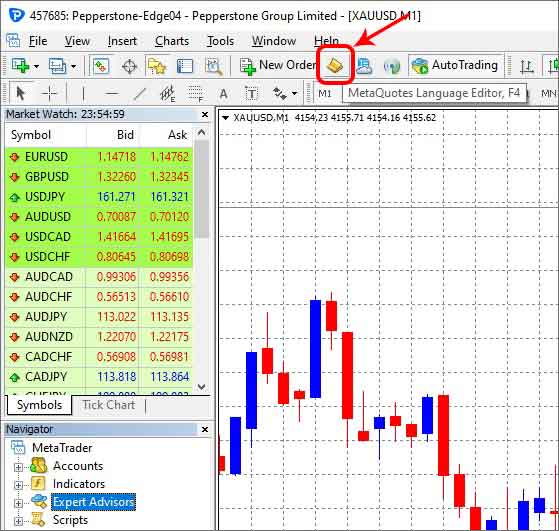
1. "MetaTrader4" программ дээрээ, доорх зураг дээр улаанаар тэмдэглэсэн товч дээр дарна.
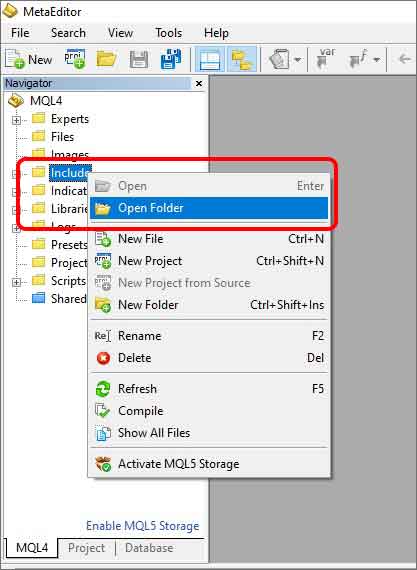
2. "MetaEditor" программ нээгдэх бөгөөд "includes" хавтас дээр хулганыг баруун товшиход гарч ирэх туслах цэсээс "Open Folder" сонголтыг хийнэ.
3. "Open Folder" хавтас нээгдсэний дараа дотор нь "JAson.mqh" ба "socket.mqh" файлуудыг хуулаад хавтсыг хаана.
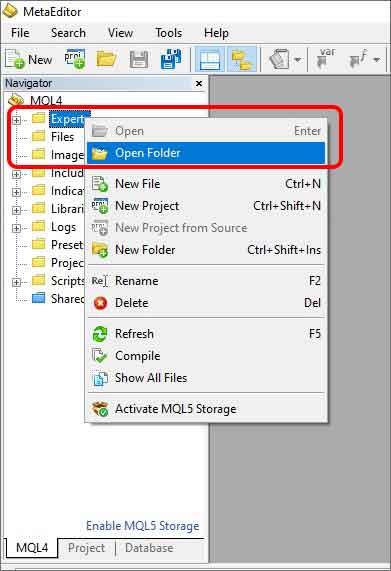
4. "MetaEditor" программын "Experts" хавтас дээр хулганыг баруун товшиход гарч ирэх туслах цэсээс "Open Folder" сонголтыг хийнэ.
5. "Open Folder" хавтас нээгдсэний дараа дотор нь "7pips_Clients_MT4_v1.9.2.ex4" файлыг хуулаад хавтсыг хаана. Мөн "MetaEditor" программыг хаана.
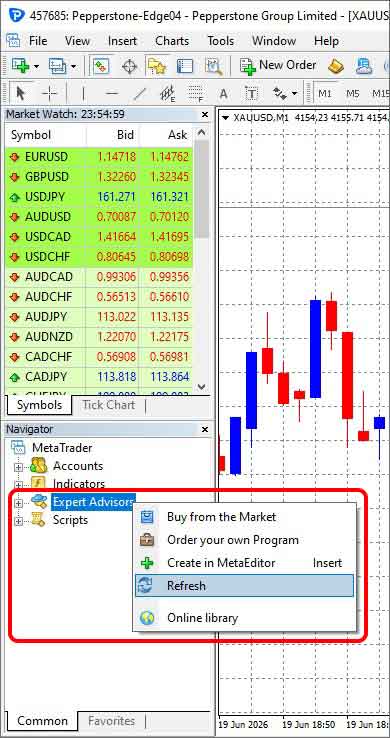
6. "MetaTrader4" программын "Navigator" талбараас "Expert Advisors" цэс дээр хулганыг баруун товшиход гарч ирэх сонголтоос "Refresh"-г сонгоно.
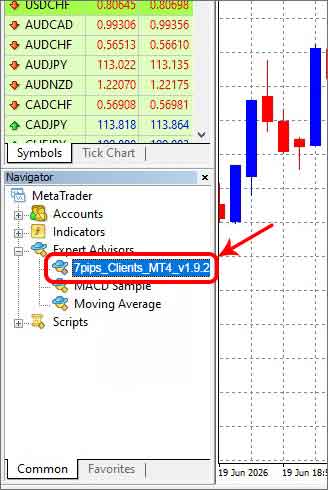
7. "Navigator" талбарт "7pips_Clients_MT4_v1.9.2" гэж гарч ирэх ба дээр нь хулганыг баруун товшиход гарч ирэх туслах цэсээс "Attach to a chart" сонголтыг хийнэ.
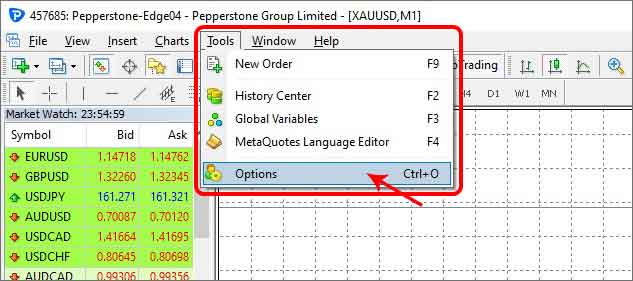
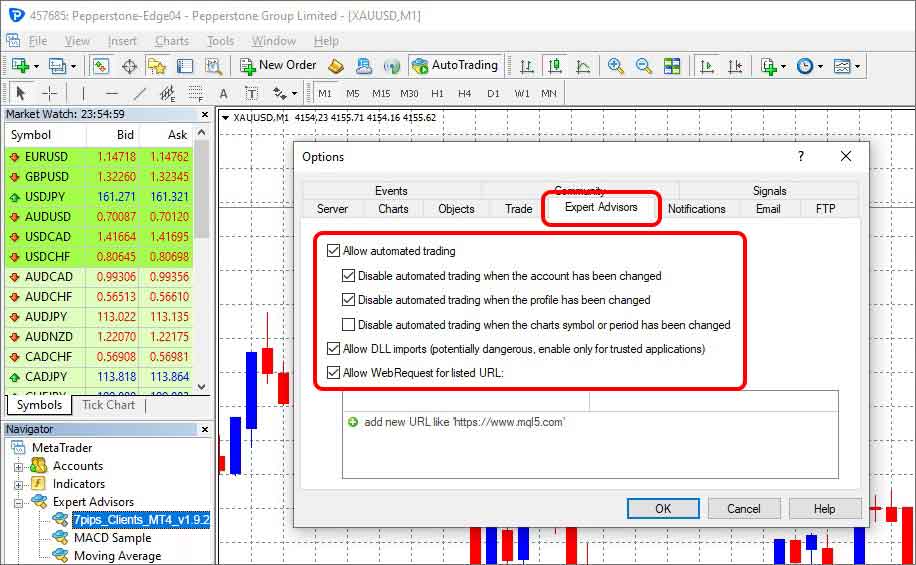
8. "Tools" цэсийн "Options" сонголтыг хийнэ. Гарч ирэх туслах цонхны "Expert Advisors" tab дотор зураг дээр заасан тэмдэглэсэн тохиргоонуудыг хийнэ.
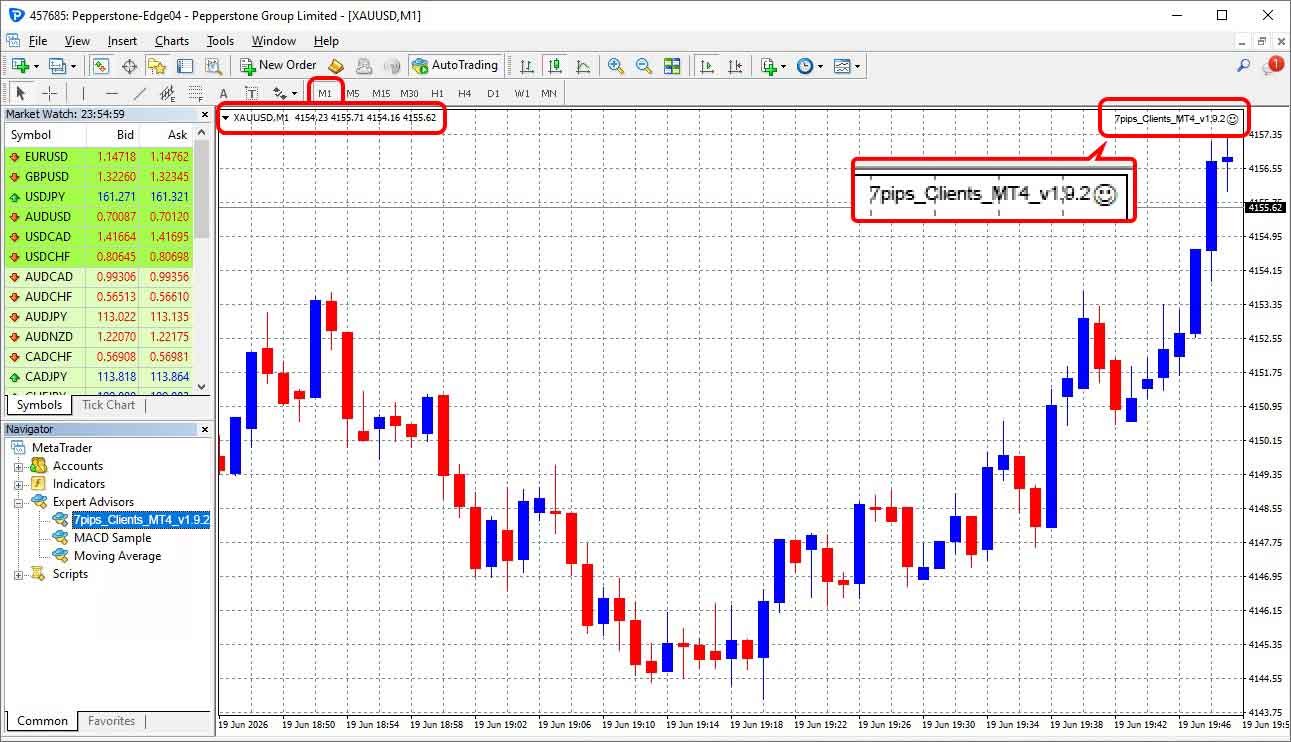
9. Программыг зөвхөн "XAUUSD" чартын нэг цонх дээр ажиллуулах ба (M1 timeframe) буюу 1 минутын интервал дээр тохируулах ёстой. Хэрэв олон чарт дээр ажиллуулсан тохиолдолд арилжааны оролт давхардаж орох эрсдэлтэйг анхаарна уу! Программ хэвийн ажиллаж байгаа үед программын нэрний ард "
" дүрс гарсан байна.
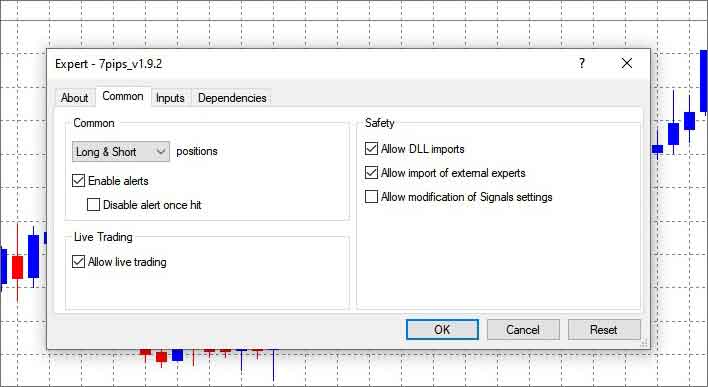
10. Програмын нэр эсвэл "smile" дээр дарахад программын тохиргооны цонх гарч ирэх бөгөөд "Common" tab дотор зураг дээр үзүүлсэн тохиргоог хийнэ.
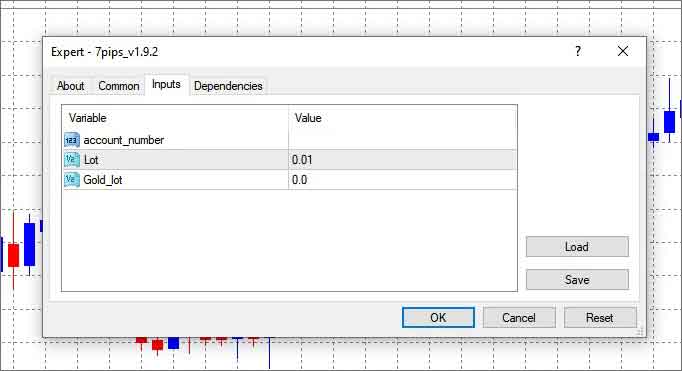
11. Программын тохиргооны цонхны "Inputs" tab дотор "account_number" талбарт MT4 ID буюу арилжааны дансны дугаарыг оруулна. "Lot" гэсэн талбарт лотны утгыг оруулах ба лотны утга тооцоолох зааврыг алхам 12-с харна уу. "Gold_lot" гэсэн талбарт 0.0 гэсэн утгыг хэвээр үлдээнэ.
12. Программ суугаад бүх тохиргоо хийгдэж дууссаны дараа "Terminal" талбарын "Experts" tab дотор "Connected." гэсэн мессеж гарсан байна.
13. Программ суугаад бүх тохиргоо хийгдэж дууссаны дараа "Terminal" талбарын "Experts" tab дотор "Connected." гэсэн мессеж гарсан байна.
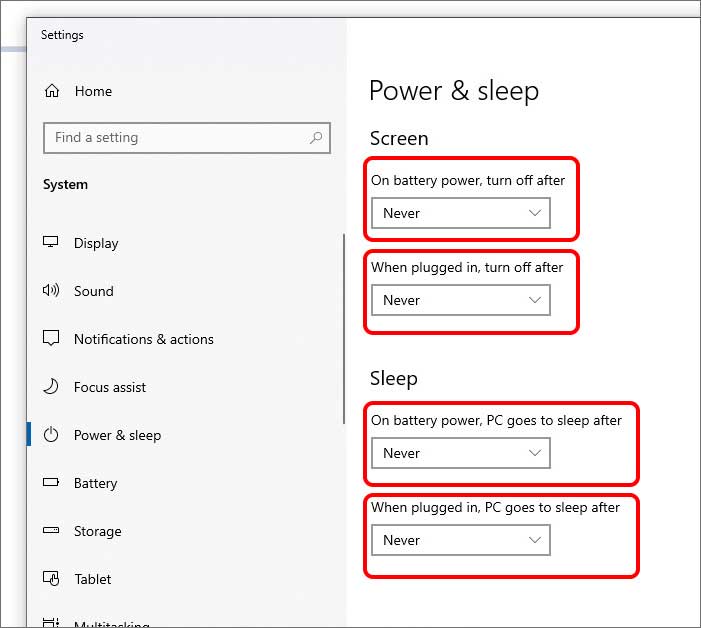
14. "Windows" үйлдлийн системийн Control Panel->Settings->Power & Sleep дотор зураг дээр харуулсан тохиргоог хийнэ.
Эсрдэлийн анхааруулга:
Санхүүгийн зах зээл дээр арилжаа хийх нь өндөр эрсдэлтэй бөгөөд бүх хөрөнгө оруулагчдад тохиромжтой биш байж болно. Өнгөрсөн хугацааны үр дүн нь ирээдүйн үр дүнг баталгаажуулахгүй.